アプリの使い方
アプリを入れるところから、1 日の記録、記録簿を出すまでを順に説明します。
会社との連携は、登録のときに完了しています。連携のための手続きはありません。
手順 1: ホーム画面に追加する
毎回ログインせずに開けるようになります。「今日」の画面の上のほうに出る 「アプリとして使うと、もっと便利」から追加できます。
手順 2: 1 日の記録をつける
「今日」の画面に 開始を記録 / 休憩を記録 / 終了を記録 の 3 つのボタンがあります。押すとその場で記録されるのではなく、入力画面が開きます。
順番はいつもの業務どおりです。
- 業務を始めるとき →「開始を記録」
- 休憩に入るとき・戻るとき →「休憩を記録」
- 業務が終わったら →「終了を記録」
開始の画面では、業務日・委託元・開始時間・メーター・地点・車両番号に加えて、点呼の内容(点呼方法・執行者・アルコール探知機など)も まとめて入れます。このうち委託元は、最初から会社が選ばれています (会社の仕事以外を記録するときだけ「それ以外」を選びます。その記録は 会社に共有されません)。
毎回の入力を短くする
いつも同じ地点や車両番号は、マイページであらかじめ 設定しておくと、次回から自動で入ります。最初に一度だけ設定しておくと、 毎日の入力がぐっと短くなります。
手順 3: カレンダーで見返す
下のメニューの「カレンダー」で、その月の記録を見返せます。 色で状態が分かります。
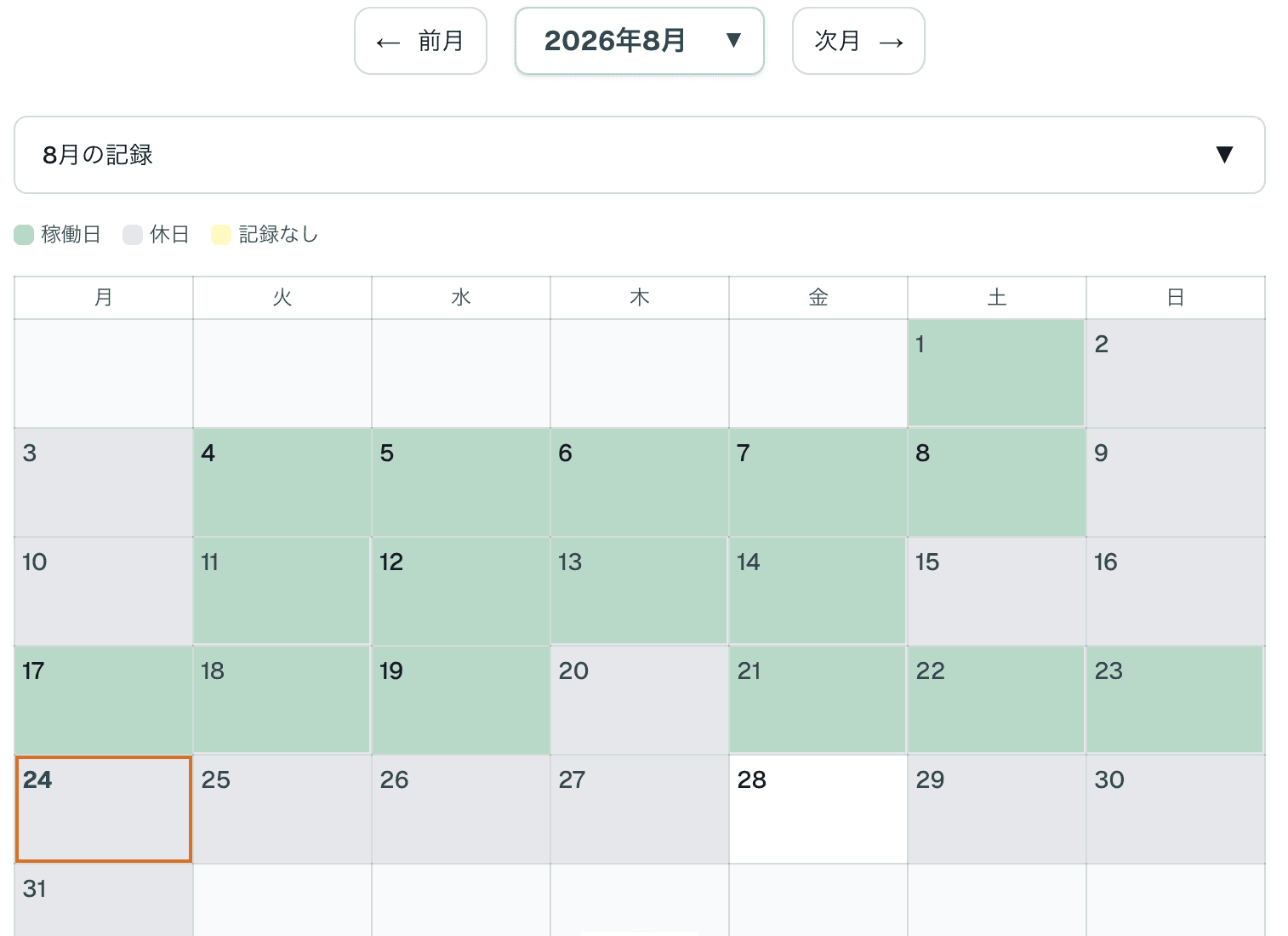
日付をタップすると、その日の記録を開いてあとから直せます。 入れ忘れた日も、ここから入力できます。
休みの日は、日付をタップして「休日として記録する」を オンにします。 カレンダーの色分けで、稼働した日と休んだ日がひと目で分かります。
手順 4: 記録簿を出す
下のメニューの「記録簿」から、決められた様式の 業務記録簿・点呼記録簿を確認できます。
紙に出したいときは PDF をダウンロードして印刷します。 スマホの場合は、ダウンロードのあと共有メニューから印刷に進めます。
困ったときは
お困りごとが決まっている場合はヘルプから探せます。解決しないときは会社の担当者、またはお問い合わせフォームへご連絡ください。