過去の記録を引き継ぐ
旧アプリ(業務記録アプリ)で付けていた記録を、会社から届いたリンクから ログOne に移す手順です。全部で 8 つ、10 分ほどで終わります。
いちばん大事なこと
旧アプリと同じメールアドレスで登録してください。 違うアドレスで登録すると過去の記録が見つかりません。
手順
手順 1: 引き継げるものを確認する
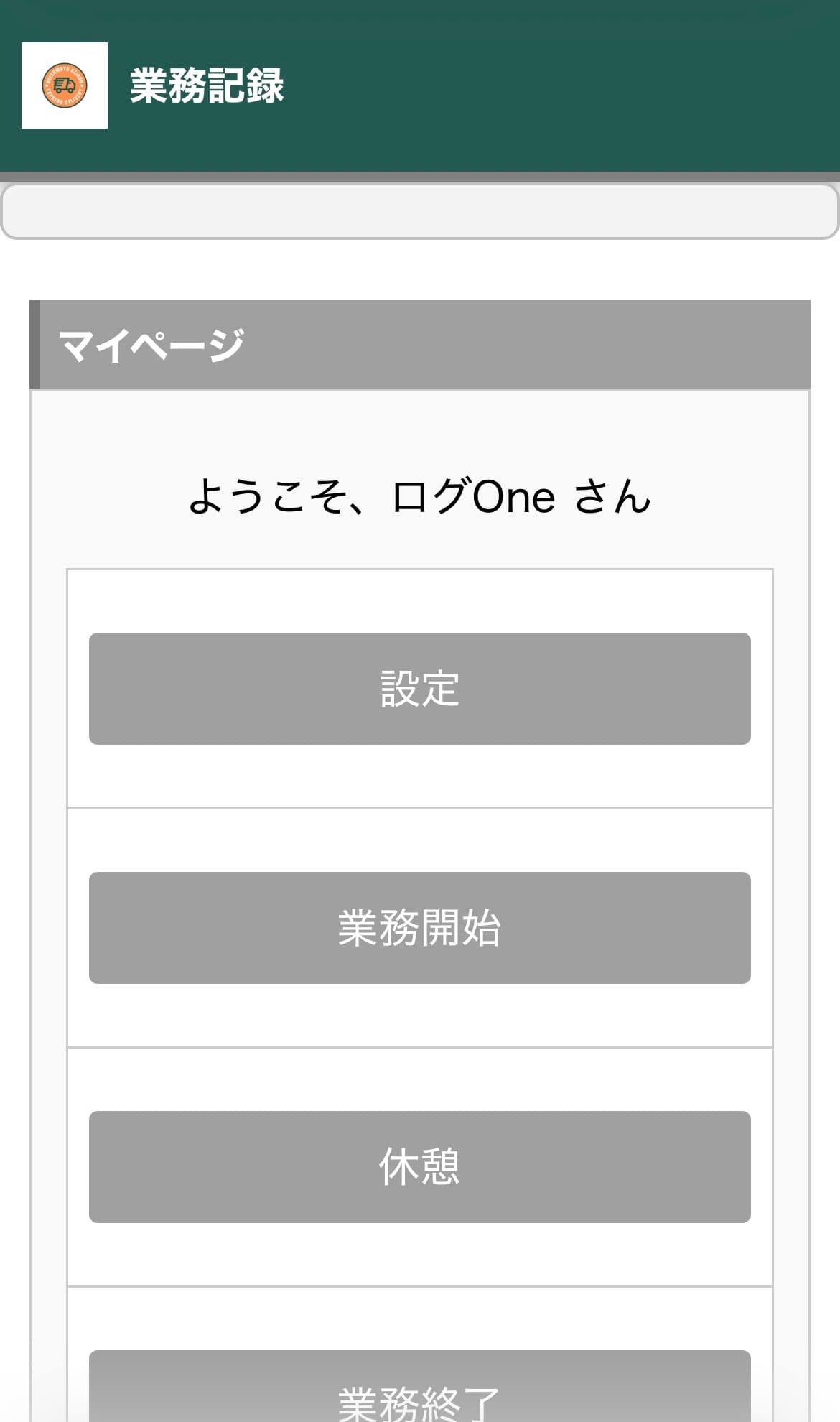
旧アプリに入っている過去の業務記録(日付・稼働の記録)が 引き継ぎの対象です。取り込むと ログOne のカレンダーと記録簿から見られるようになります。
手順 2: 会社から届いたリンクを開く
会社の担当者から届いたリンクを開きます。会社名と、旧アプリの画面が 表示されていれば正しいリンクです。
下までスクロールして「登録に進む」を押してください。
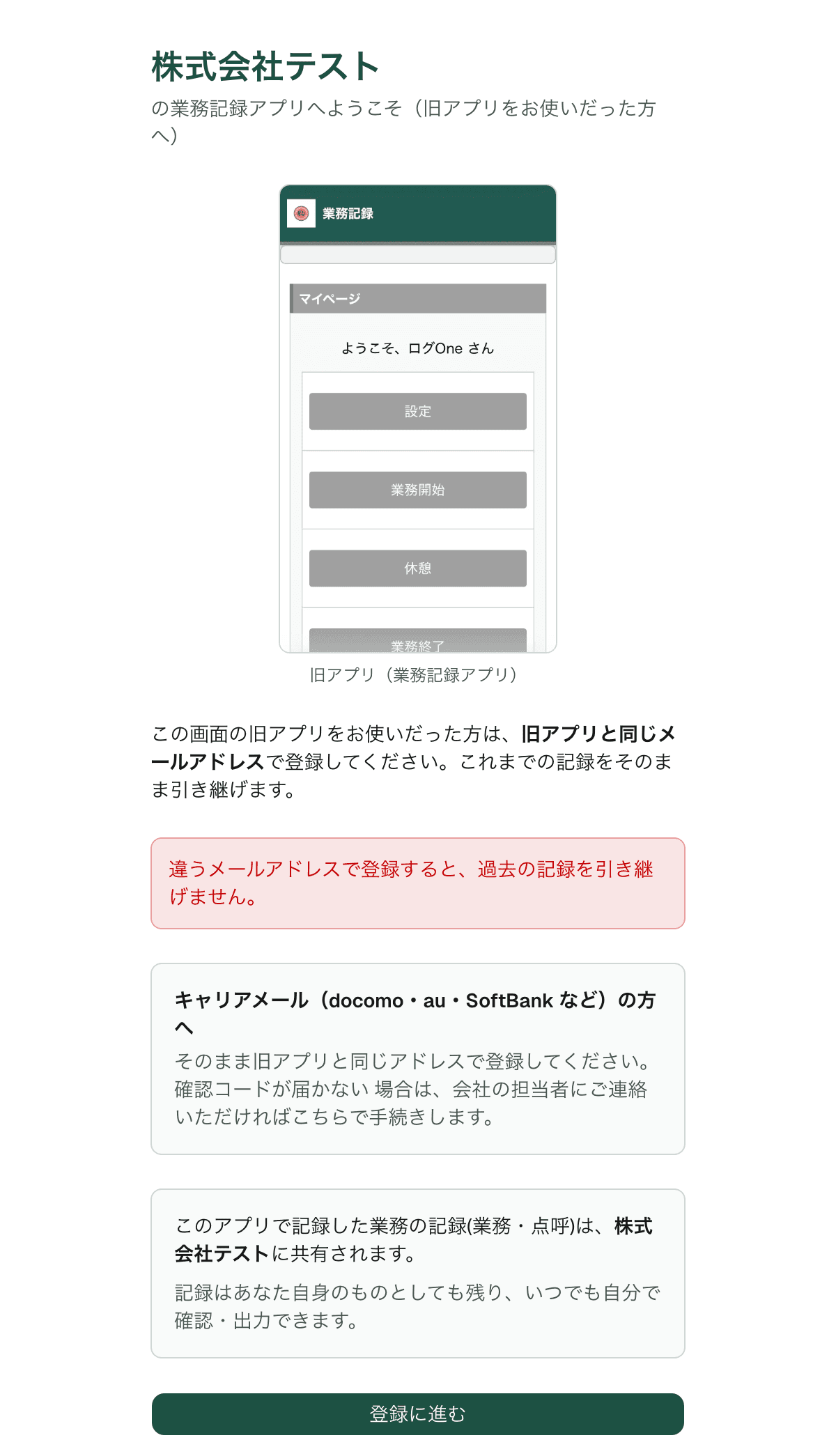
リンクが見当たらない場合は、会社の担当者にお問い合わせください。 グループ LINE などに配られていることが多いです。
手順 3: 旧アプリと同じメールアドレスで登録する
メールアドレスとパスワードを入れて登録します。 ここで入れるアドレスは、旧アプリで使っていたものと同じにしてください。
パスワードは6 文字以上で、ご自身で決めます。 利用規約とプライバシーポリシーのチェックを入れないと登録できません。
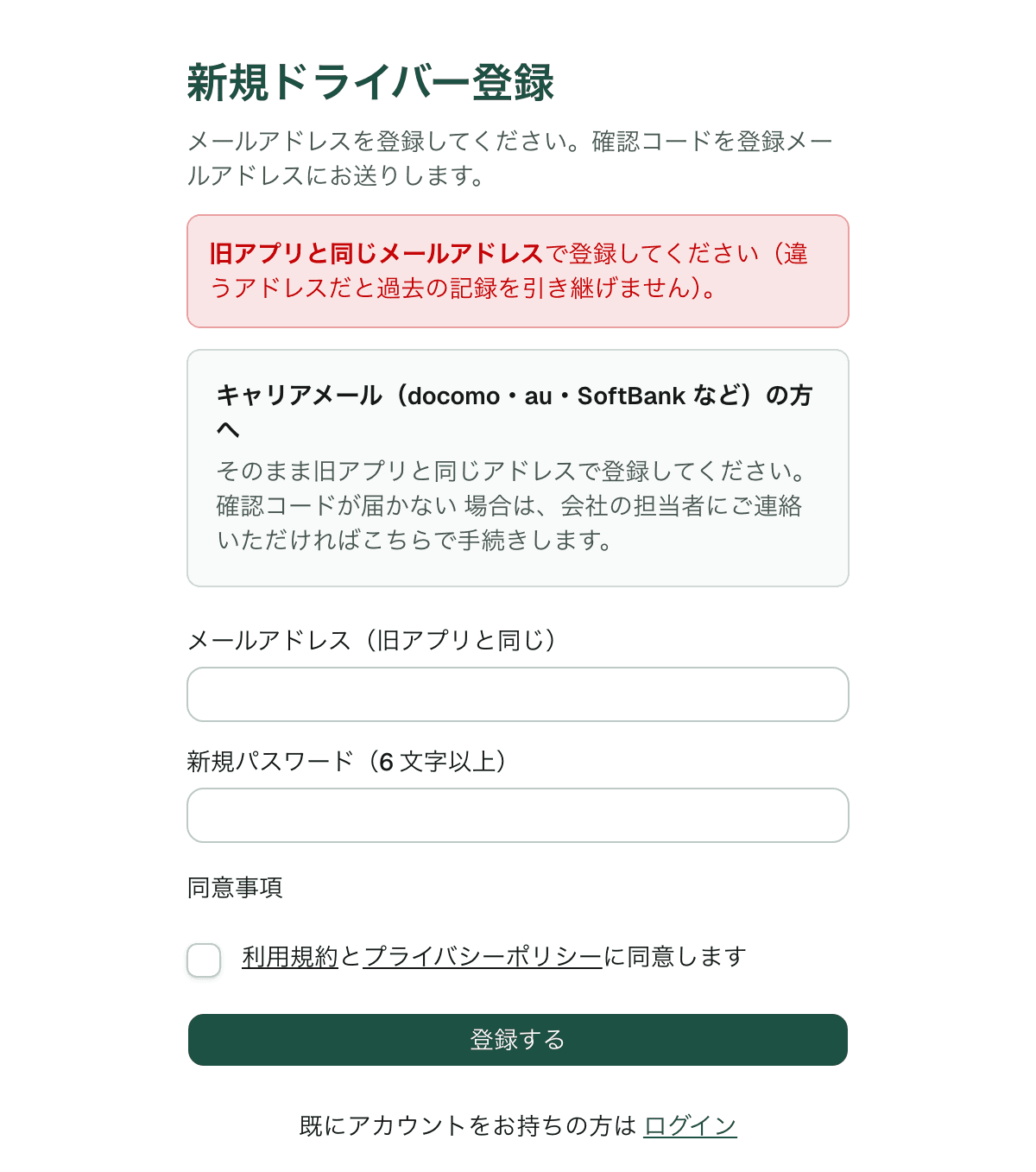
携帯のメール(docomo / au / SoftBank など)をお使いの方へ
携帯会社のメールでも、そのまま旧アプリと同じアドレスで 登録してください。Gmail などに変えると過去の記録を引き継げなくなります。
確認コードが届かないときの受信設定は、こちらにまとめています。
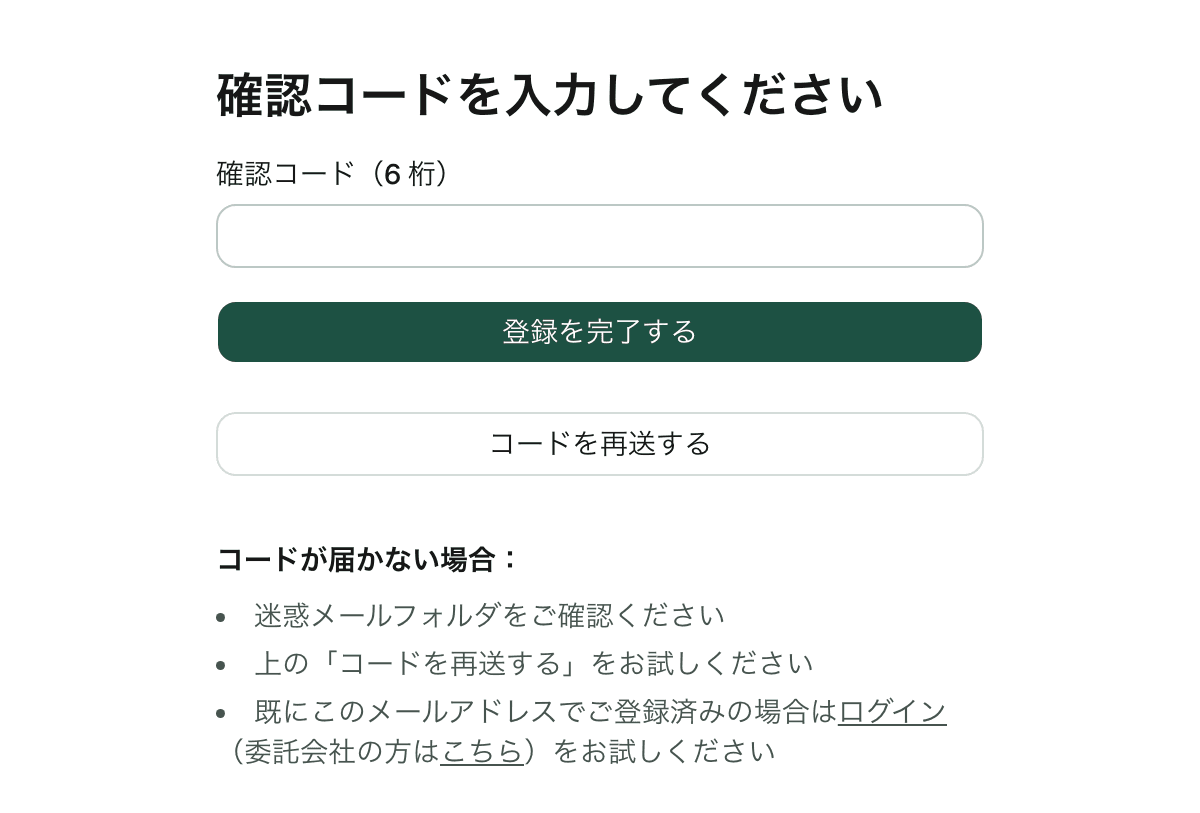
手順 4: 届いた確認コード(6 桁)を入力する
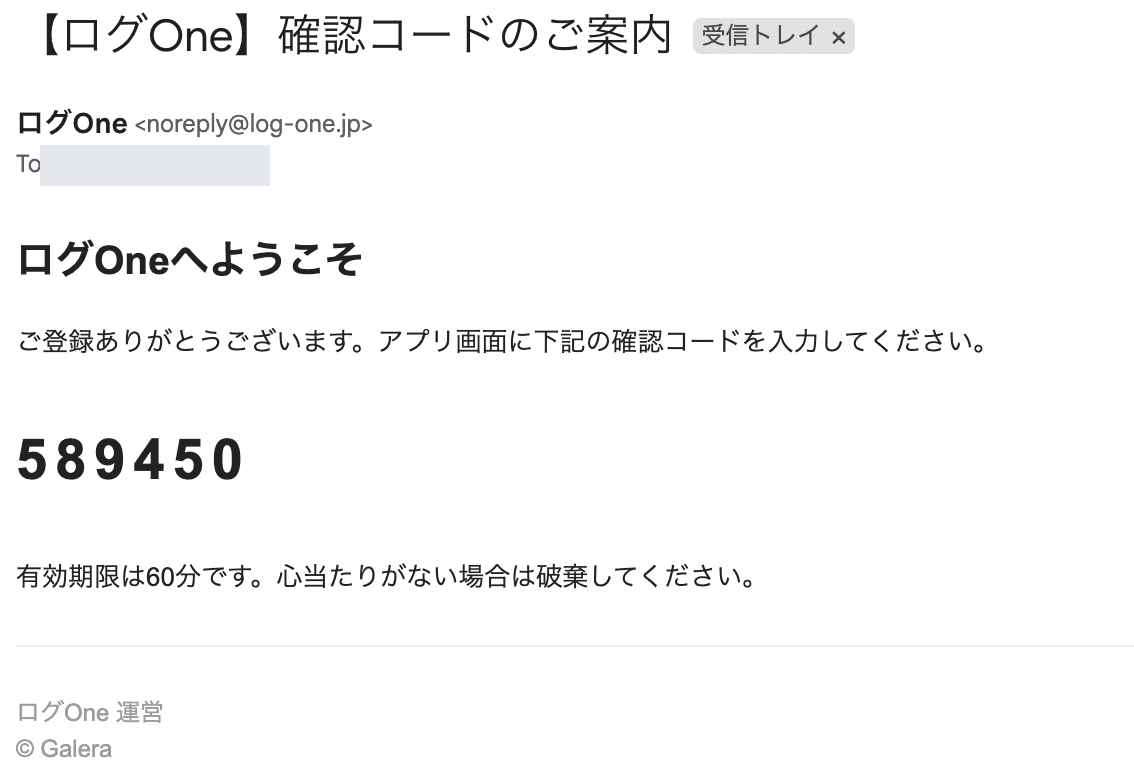
登録すると、入力したアドレスに6 桁の数字が書かれたメールが届きます。 その数字を画面に入力してください。
件名は「【ログOne】確認コードのご案内」、 差出人は noreply@log-one.jp です。 見当たらないときは、この件名で受信箱を検索してみてください。
届かないとき
数分待っても届かなければ、画面の「コードを再送する」を押してください。 それでも届かない場合はメールが届かないときの受信設定をご確認いただくか、会社の担当者にご連絡ください。
手順 5: 会社との連携に同意して、お名前を入れる
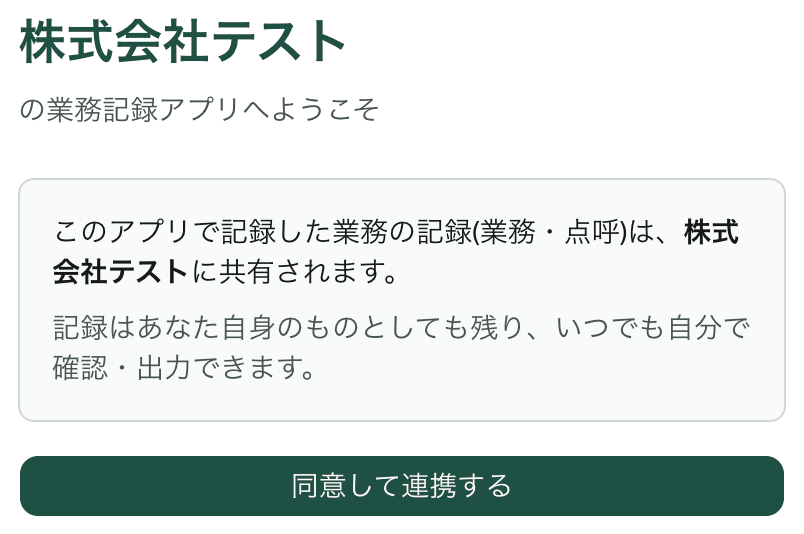
確認が終わると、記録を会社と共有することへの同意画面が出ます。 内容を読んで「同意して連携する」を押してください。
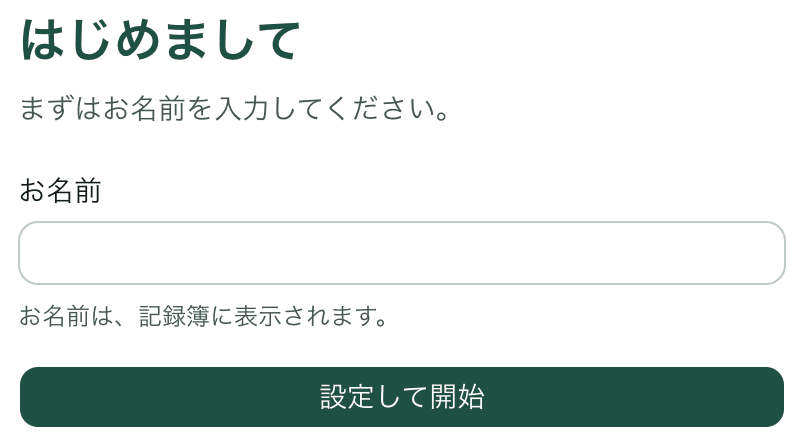
続けてお名前の入力画面になります。 ここで入れたお名前が記録簿に表示されます。
手順 6: 「今日」の画面のお知らせを押す
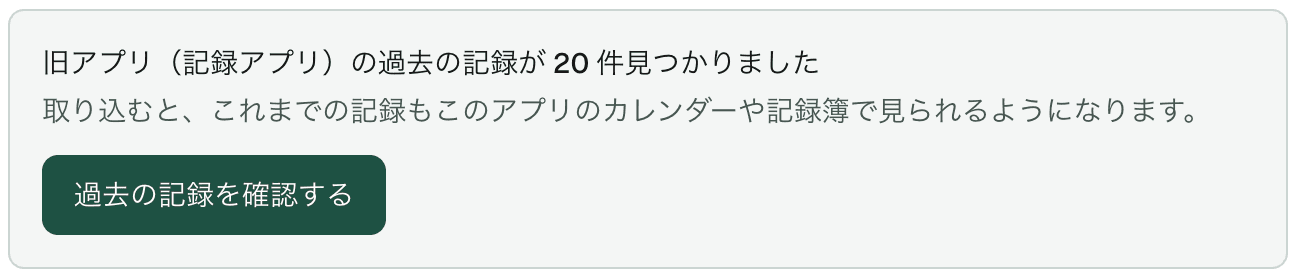
お名前を入れると「今日」の画面が開きます。 上のほうに過去の記録が見つかったお知らせが出ているので、 「過去の記録を確認する」を押してください。
お知らせが出ないときは
このお知らせは、旧アプリと同じメールアドレスで登録できた方にだけ出ます。 出ていない場合は、違うアドレスで登録された可能性があります。 会社の担当者、またはお問い合わせからご連絡ください。運営で引き継ぎを行います。
手順 7: 見つかった記録を取り込む
引き継ぎページに見つかった記録の件数と期間が表示されます。 内容を確かめて、取り込みのボタンを押してください。
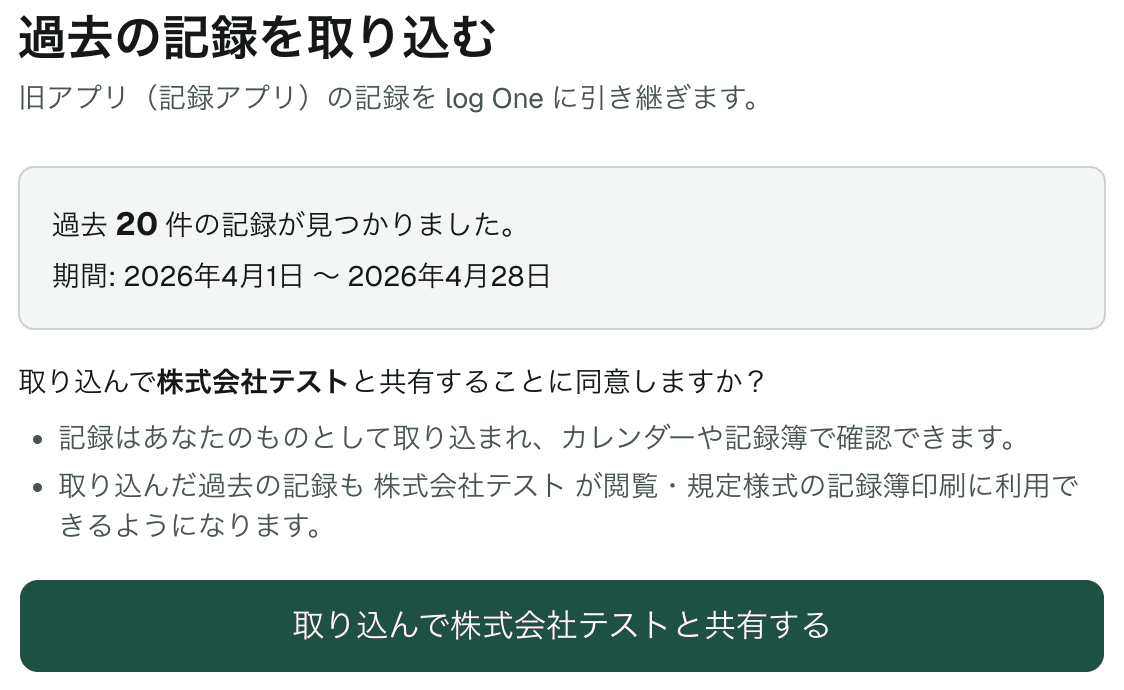
共有に同意すると、取り込んだ過去の記録も会社が記録簿として印刷できるようになります。 記録はあなた自身のものとしても残り、いつでもカレンダーや記録簿から確認できます。
手順 8: 取り込みの完了を確認する
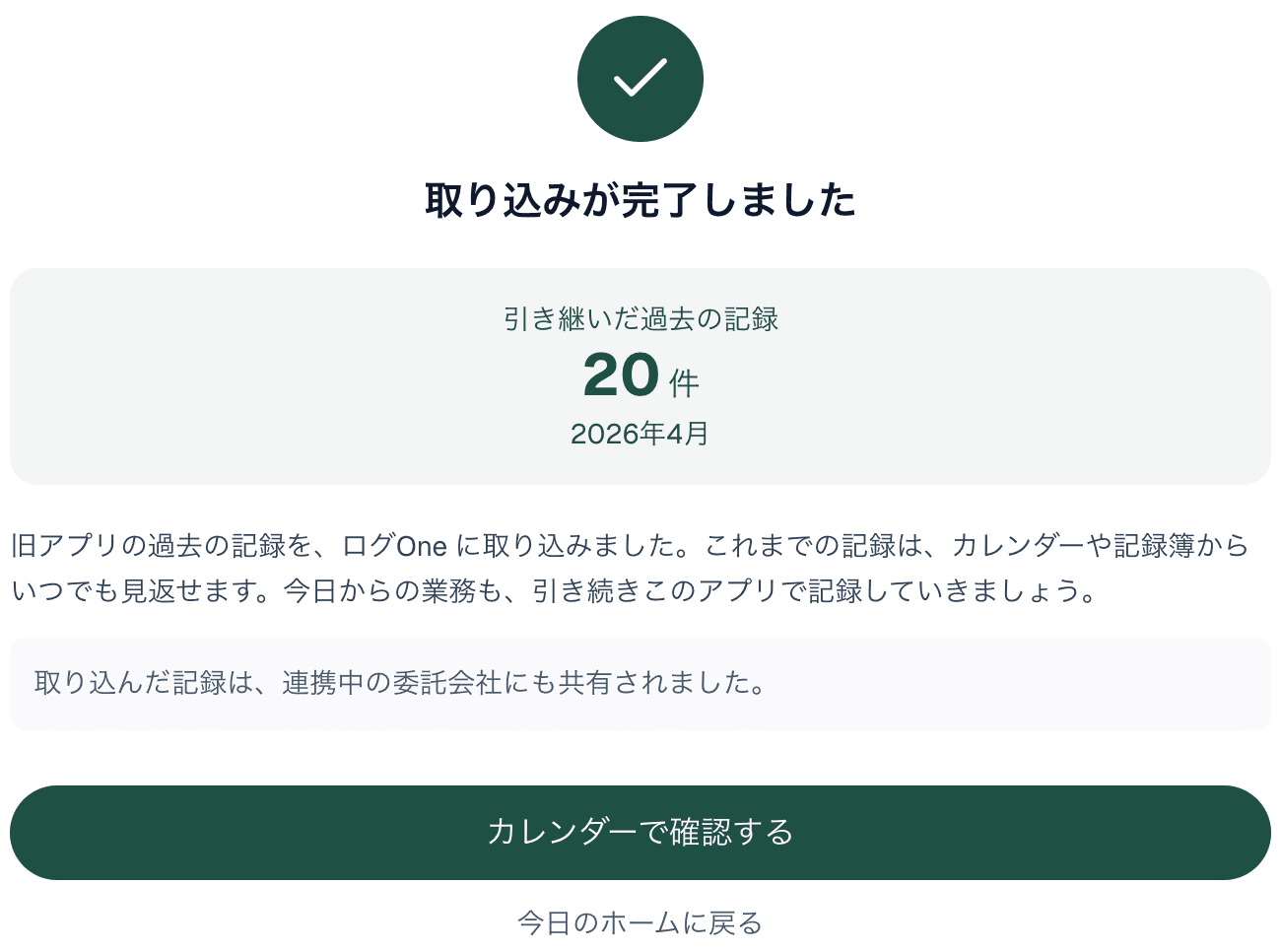
取り込みが終わると、引き継いだ件数と期間が表示されます。 そのまま「カレンダーで確認する」を押してください。
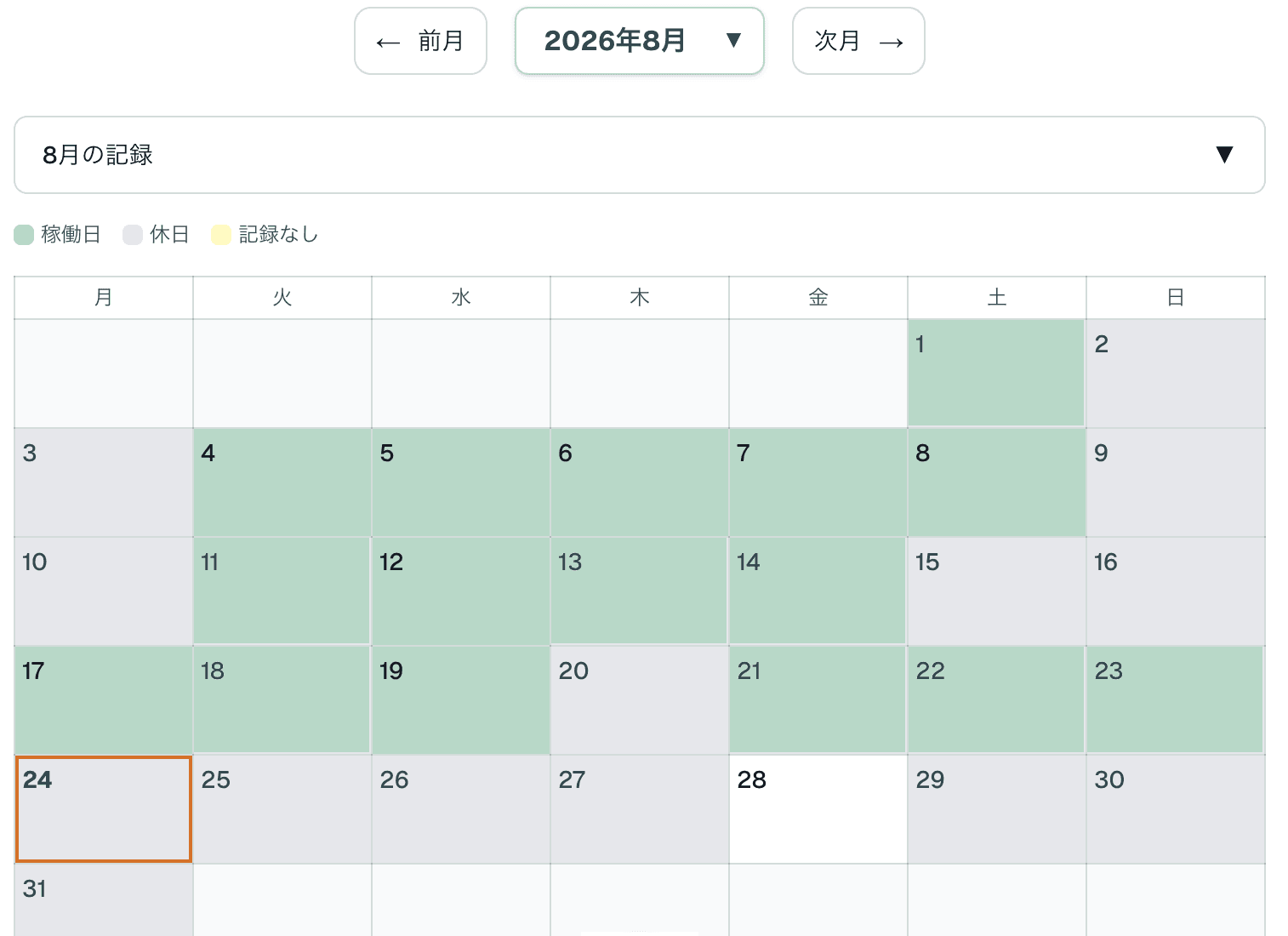
過去の日付に記録が入っていれば完了です。
取り込みが終わったら
毎日の記録の付け方はアプリの使い方をご覧ください。
うまくいかないとき
当てはまるものを押すと開きます。
解決しないときは
会社の担当者にご相談いただくか、お問い合わせフォームからご連絡ください。登録に使ったメールアドレスを添えていただけると調査が早く進みます。