連携タブの使い方
管理画面の「連携」タブに出る項目を、上から順に説明します。
表示される項目は会社によって異なります。「配布用アプリ」だけの会社と、 「承認待ちの申請」「共有コードを発行」も並ぶ会社がありますが、 どちらも正常です。画面に表示されているものだけお使いください。
配布用アプリ
会社のアプリをドライバーに配るための項目です。配布リンクから登録した人は、承認なしで自動的にこの会社と連携します。 承認の操作は要りません。
はじめて開いたときは、2 つの手順があります
最初に、ドライバーに配るアプリの URL 名(半角小文字英数字とハイフン・3〜32 文字)を決めます。一度決めた URL 名は変更できません。 会社名のローマ字などが分かりやすくおすすめです。

URL 名を設定すると発行ボタンが表示されるので、 「配布用リンクを発行」を押します。
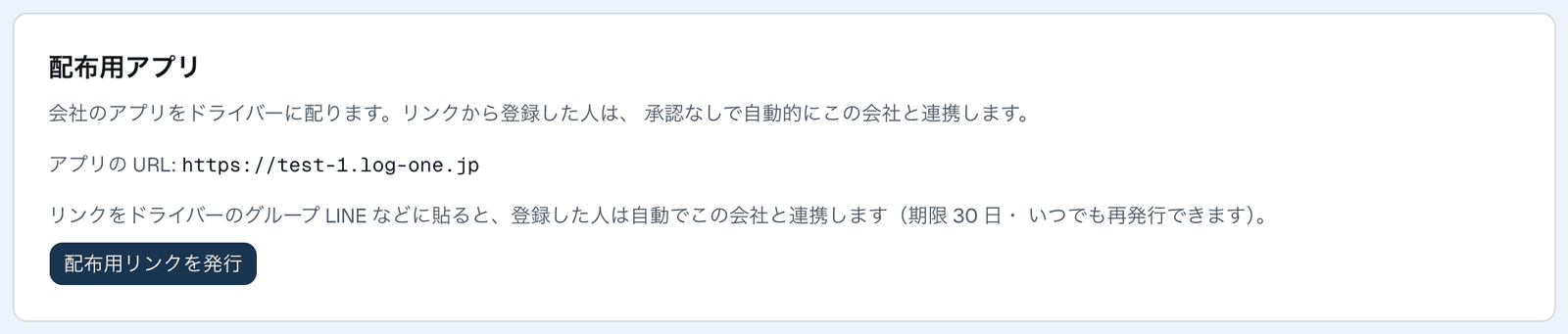
発行すると、配布リンクと有効期限が表示されます。
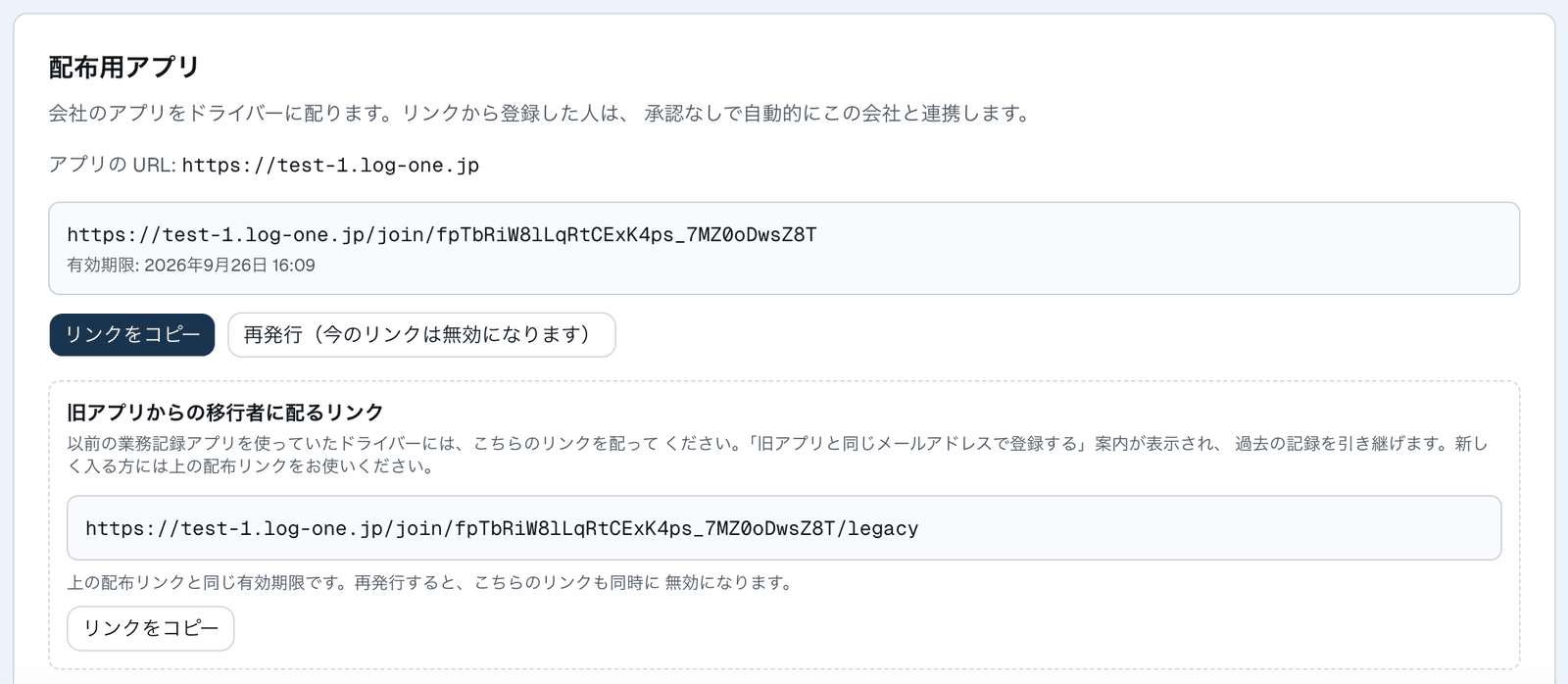
- 「リンクをコピー」で配布リンクをコピーする
- グループ LINE などでドライバーに配る
- 登録が済むと、名簿や稼働状況にドライバーが表示されます
リンクの有効期限は画面に表示されています(発行から 30 日)。 「再発行(今のリンクは無効になります)」を押すと新しいリンクに 切り替わり、配布済みのリンクは使えなくなります。
旧アプリからの移行者に配るリンク
以前の業務記録アプリを使っていたドライバーには、こちらのリンク(末尾が /legacy のもの)を配ってください。 「旧アプリと同じメールアドレスで登録する」案内が表示され、 過去の記録を引き継げます。新しく入る方には上の配布リンクを使います。
有効期限は上の配布リンクと同じで、再発行すると同時に無効になります。
「アプリの URL」は、ドライバーが使う会社専用アプリの入口です。 登録済みのドライバーがログインし直すときにも使えます。
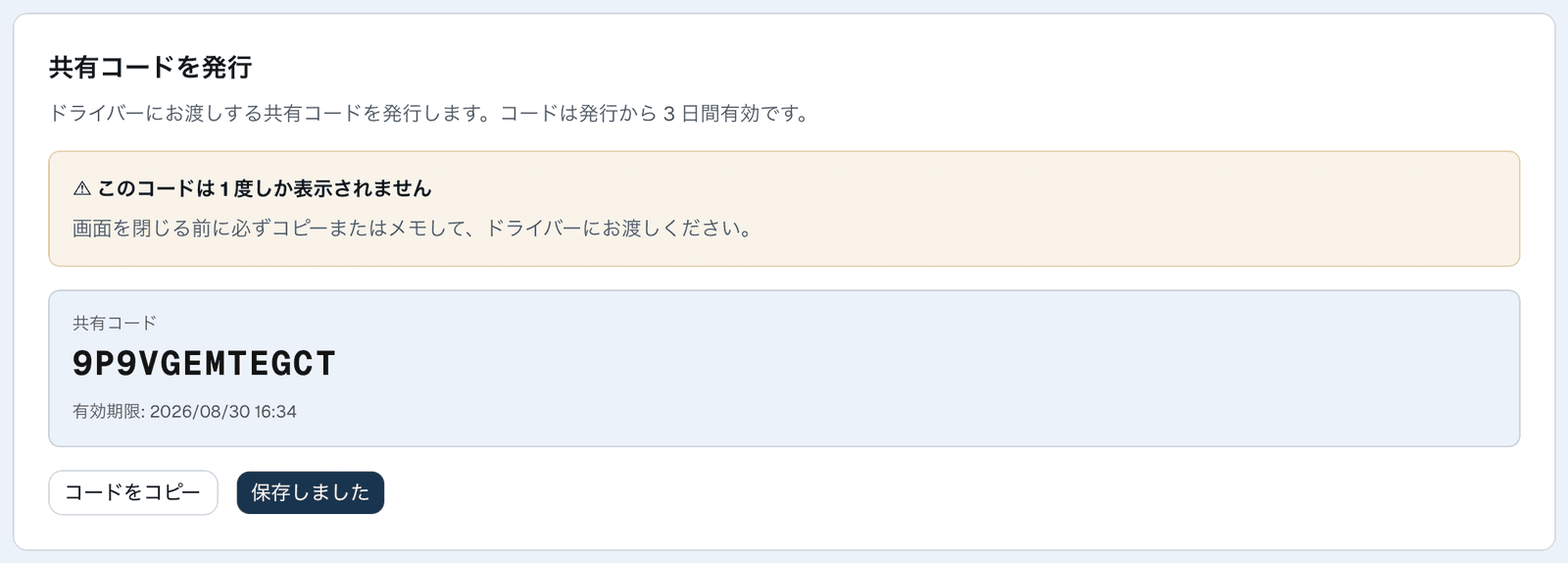
共有コードを発行(表示される会社のみ)
すでにログOne を使っているドライバーと連携するための コードです。発行すると 1 度だけ表示されるので、その場でドライバーに 伝えてください。コードは発行から 3 日有効です。
ドライバーはアプリのマイページからコードを入力して申請します。

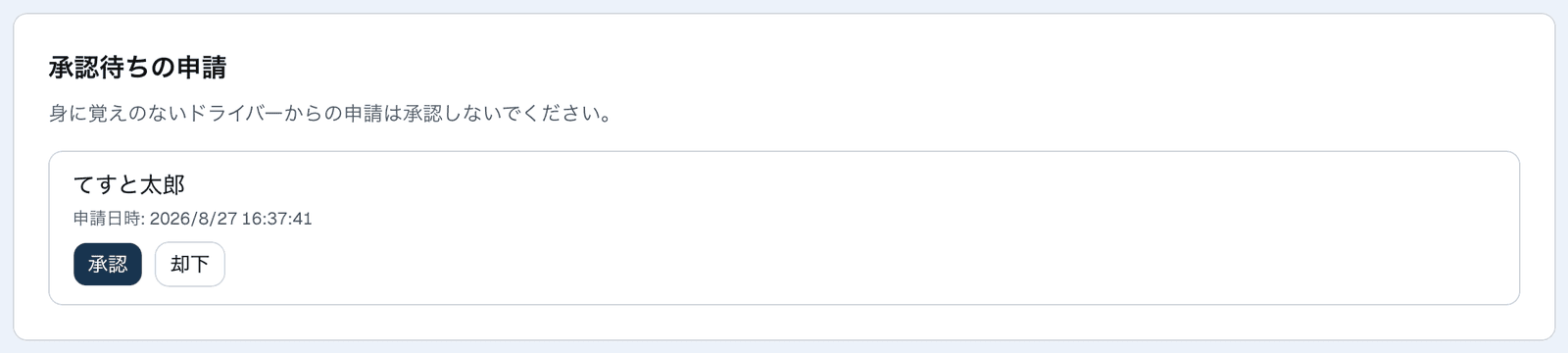
承認待ちの申請(表示される会社のみ)
共有コードで申請したドライバーがここに並びます。内容を確認して 「承認」を押すと連携が完了します。心当たりのない申請は 「却下」してください(却下しても、ドライバーは あとから再申請できます)。
解決しないときは
ドライバーとの連携ガイドに戻るか、委託会社さま専用のお問い合わせからご連絡ください。